


Configuração de Clientes Windows 7 - Campus Virtual UC

WPA2/AES/EAP-TTLS | Instalação e configuração em MS-Windows 7
O Serviço de Gestão de Sistemas de Informação e Infraestrutura de Comunicações (SGSIIC) disponibiliza aos utilizadores da rede sem fios eduroam dois procedimentos (automático e manual) de configuração do acesso para Windows 7.
| | |
Procedimento automático
Descarregar e executar o instalador disponível localmente.
| | | |
Procedimento manual
Pré-requisitos de hardware/software
Sistema de operação: Windows 7
Suplicante: SecureW2: Disponivel localmente (obtido em http://www.securew2.com)
Adaptador
de rede: Deve estar certificado de acordo com a norma IEEE 802.11.
Domínos de autenticação autorizados: domínios alojados no CIUC.
Em http://www.weca.net é disponibilizada informação de certificação de adaptadores.
 | Carregamento do suplicante O suplicante pode ser carregado a partir do endereço disponível localmente (obtido em http://www.securew2.com/). Nesta página pode escolher a opção Direct Download para transferir o ficheiro “SecureW2 for Windows” (ou superior). | |
PASSO 1Instalação do suplicante  | 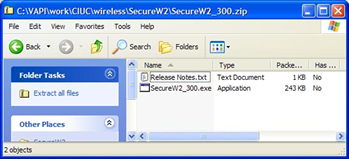 | |
PASSO 2Aceitar todas as opções sugeridas pelo instalador. | 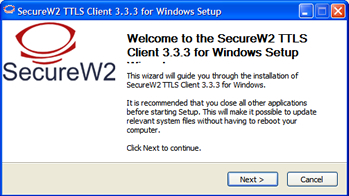 | |
PASSO 3Configuração |  | |
PASSO 4Escolha a opção Gerir redes sem fios. |  | |
PASSO 5Nesta janela escolha a opção Adicionar. |  | |
PASSO 6Seleccione a opção Criar manualmente um prefil de rede. |  | |
PASSO 7No campo Nome de rede insira eduroam. No campo Tipo de ligação seleccione WPA2-Enterprise. No Tipo de encriptação seleccione AES. Deverá activar a opção Ligar mesmo que a rede não esteja a difundir. | 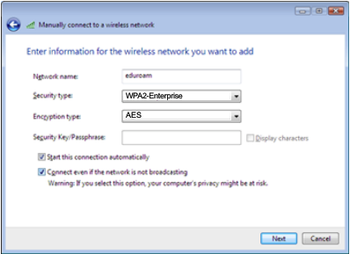 | |
PASSO 8Seleccionar a opção Alterar definições de ligação. |  | |
PASSO 9Na pasta "Segurança", no campo Escolha um método de autenticação de rede deverá seleccionar SecureW2 TTLS e clicar em Definições. | 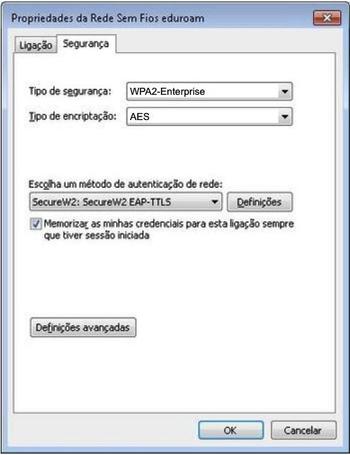 | |
PASSO 10Na janela SecureW2 Profile, clicar no botão Configure. | 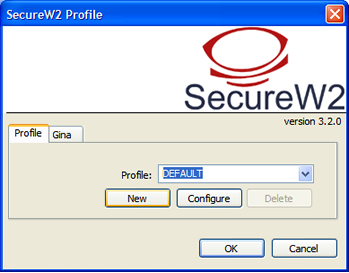 | |
PASSO 11Na janela SecureW2 Profile: DEFAULT, seleccionar o painel Connection e activar a opção Use alternate outer identity. | 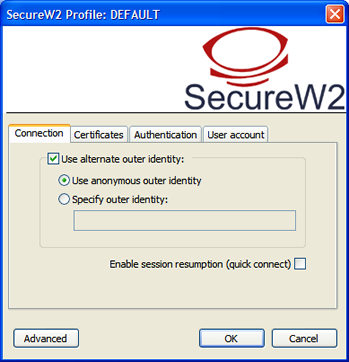 | |
PASSO 12NOTA: este passo só deve ser aplicado se pertencer a um dos domínios de autenticação alojados no GSIIC. Veja aqui a lista. Escolher de seguida o painel Certificates e activar a opção Verify server certificate. | ||
PASSO 13Não Alterar o conteúdo do painel Authentication que deverá estar com o method PAP seleccionado. | 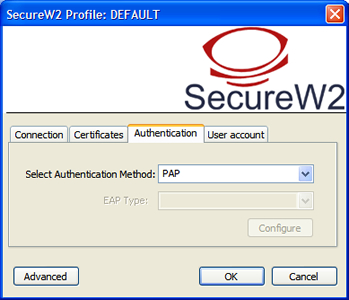 | |
PASSO 14No painel User account desactivar a opção Prompt user for credentuals e preencher os campos da seguinte forma: Clicar OK até ter fechado todas as janelas. | 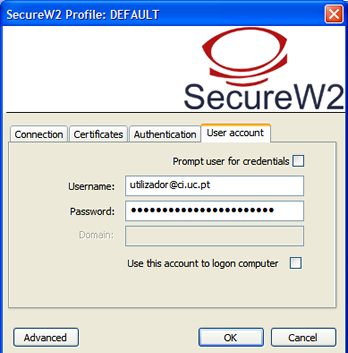 | |
PASSO 15Seleccionar a opção Ligar. |  | |
PASSO 16Utilização |  |


